eDiary 快速上手指南
记录日常,珍藏回忆 —— 你的第一本电子日记
一、eDiary 是什么?
eDiary 是一款免费的电子日记本软件,从 1999 年诞生至今已经陪伴用户走过了二十多年。它不仅可以用来写日记,还能记流水账、写工作日志、记录学习心得,或者管理你的日常文档。
eDiary 以时间为主线,以文字为载体,记录你的心路历程。它体积小巧(安装包仅约 10MB),界面简洁清新,数据保存在你自己的电脑上,安全又私密。
二、下载与安装
1. 下载 eDiary
打开浏览器,在地址栏输入官方网站地址:
https://haoxg.net在网站首页顶部导航栏找到"下载"按钮,点击下载最新版本的安装包。
小提示: eDiary 提供安装版和便携版两种选择。
- 安装版:下载后双击运行,按照提示安装到电脑中。
- 便携版:下载后解压到任意文件夹,双击即可运行,无需安装。
如果你是电脑新手,建议选择安装版,更方便管理。
2. 安装步骤
- 找到下载好的安装文件(通常在"下载"文件夹中),文件名类似
ediary-x.x.x-win64-setup.exe - 双击该文件开始安装
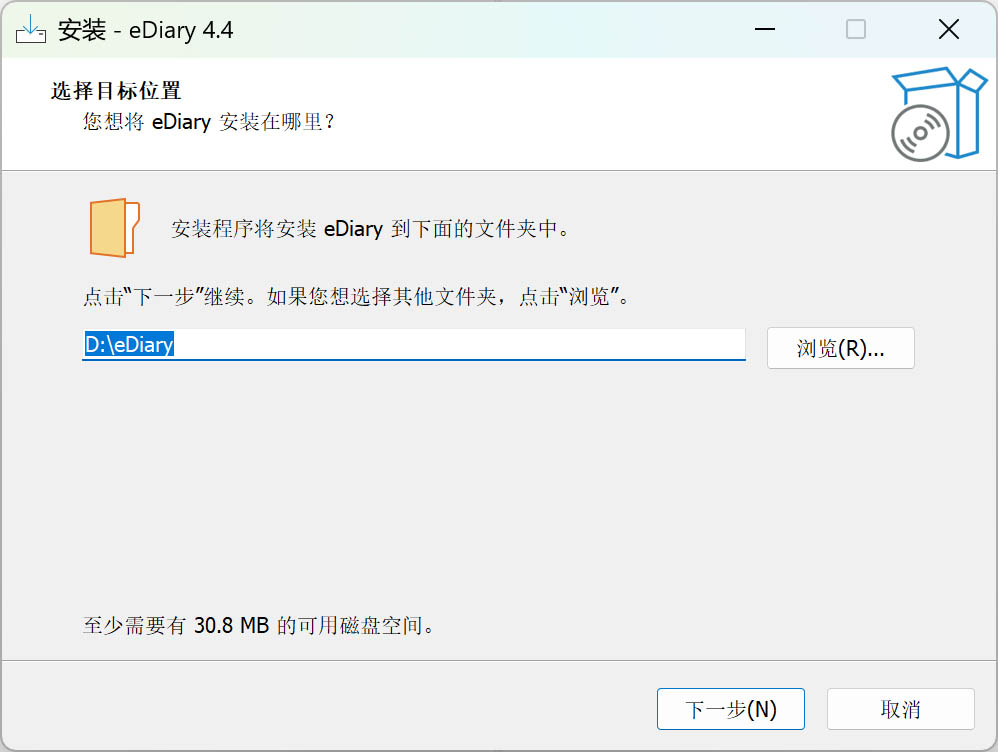
- 按照安装向导的提示,选择安装路径(可以使用默认路径)
- 点击"安装"按钮,等待安装完成
- 安装完成后,勾选"运行 eDiary",点击"完成"
三、首次打开——认识示例日记本
安装完成后,eDiary 会自动打开,并为你展示一个示例日记本。这个示例日记本里已经预置了一些内容,目的是帮助你快速了解软件的基本功能。
你可以:
- 浏览示例日记本中的内容,了解软件的基本功能
- 尝试点击不同的按钮,熟悉界面布局
- 不用担心弄坏,示例日记本随时可以重新打开
认识主界面
eDiary 的主界面主要分为以下几个区域:
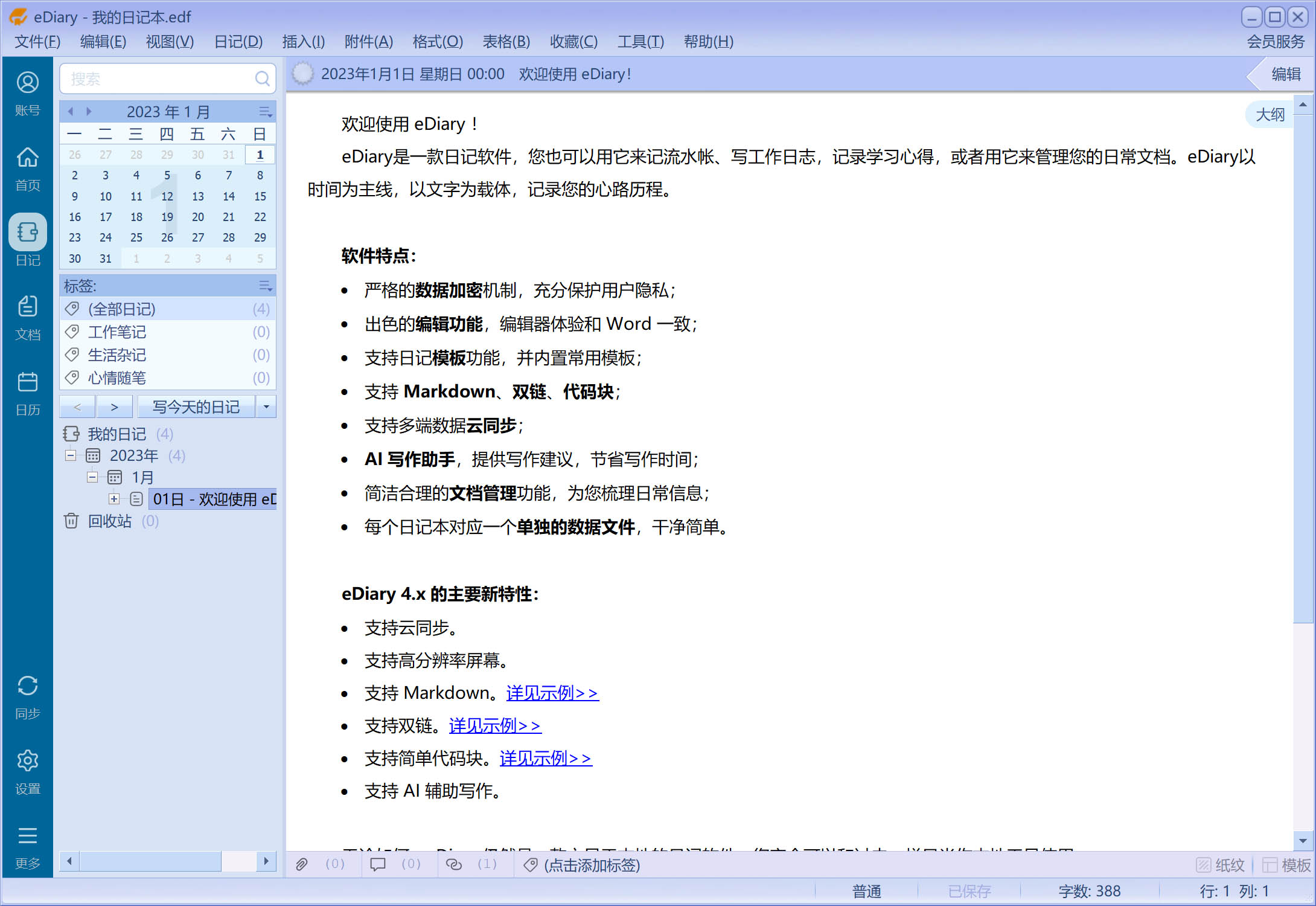
- 顶部菜单栏:包含常用操作,如新建日记、保存、打印、搜索等
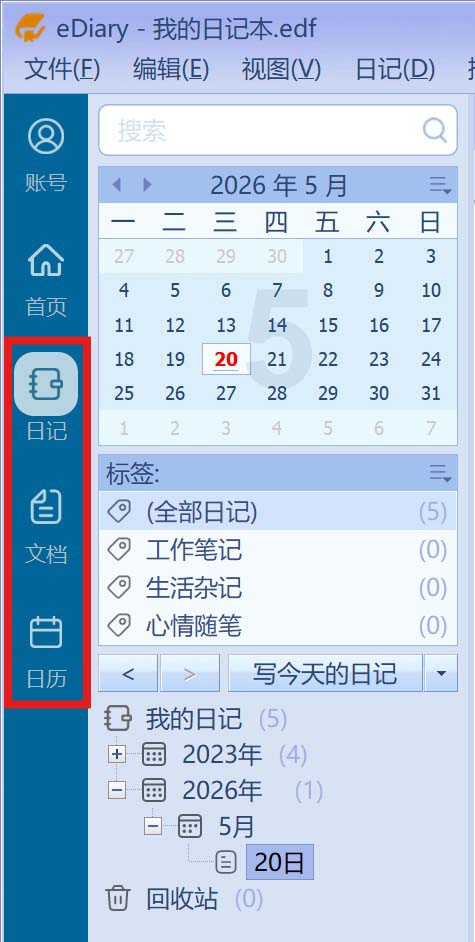
- 左侧导航区:显示主要功能板块(日记、文档、日历)
- 中间编辑区:写日记的主要区域,和 Word 的操作方式类似
- 底部状态栏:显示当前日记的字数、文档格式等信息
四、创建你自己的日记本
示例日记本只是用来熟悉软件的,要开始记录自己的生活,你需要创建一个新的日记本。
步骤:
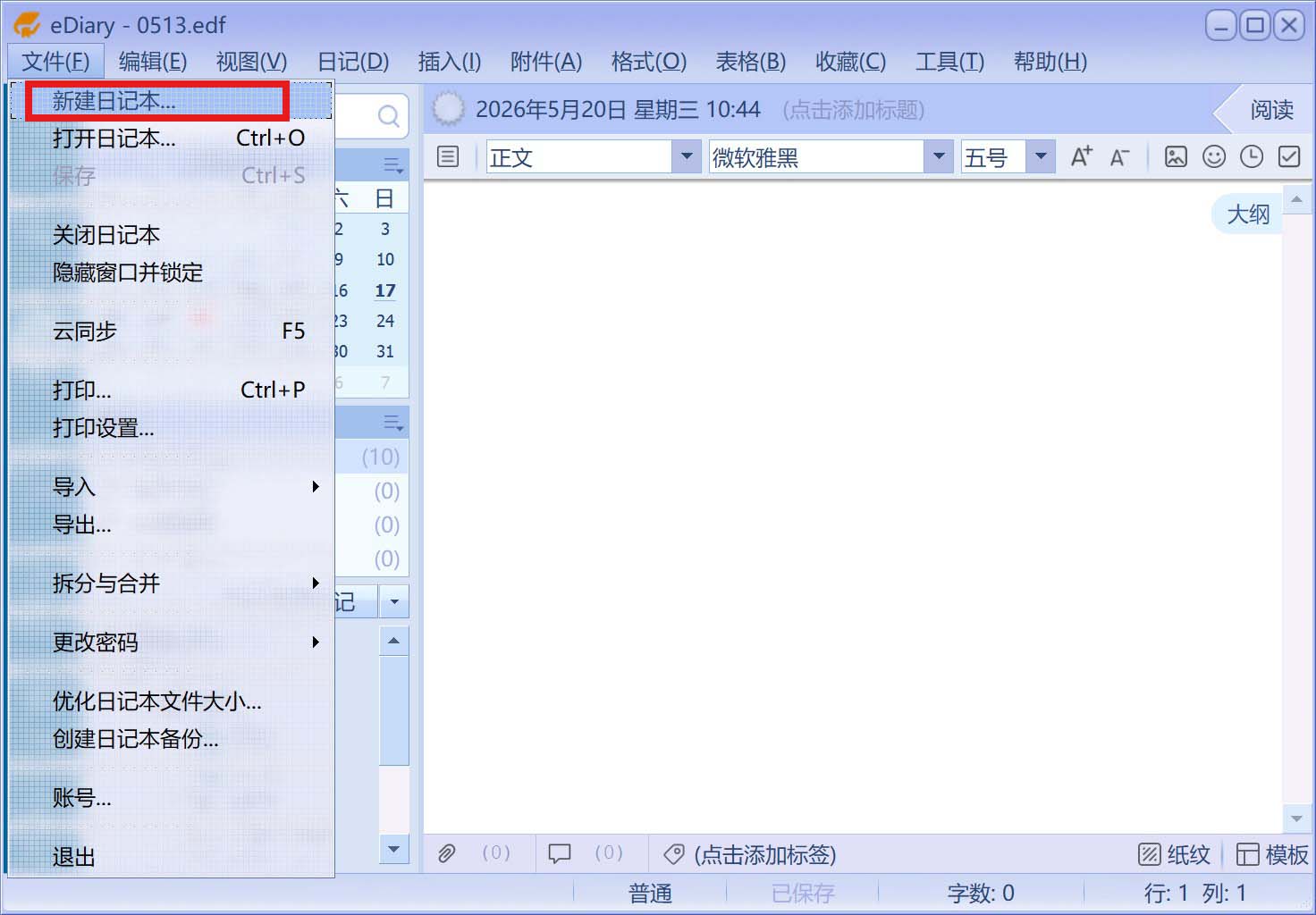
- 点击顶部菜单栏的 "文件" → "新建日记本"
-
在弹出的窗口中:
- 给日记本取一个名字,比如"我的日记本"
- 建议选择一个你容易找到的位置,比如"文档"文件夹
-
设置密码
- 设置日记本的本地密码(请务必牢记密码!)
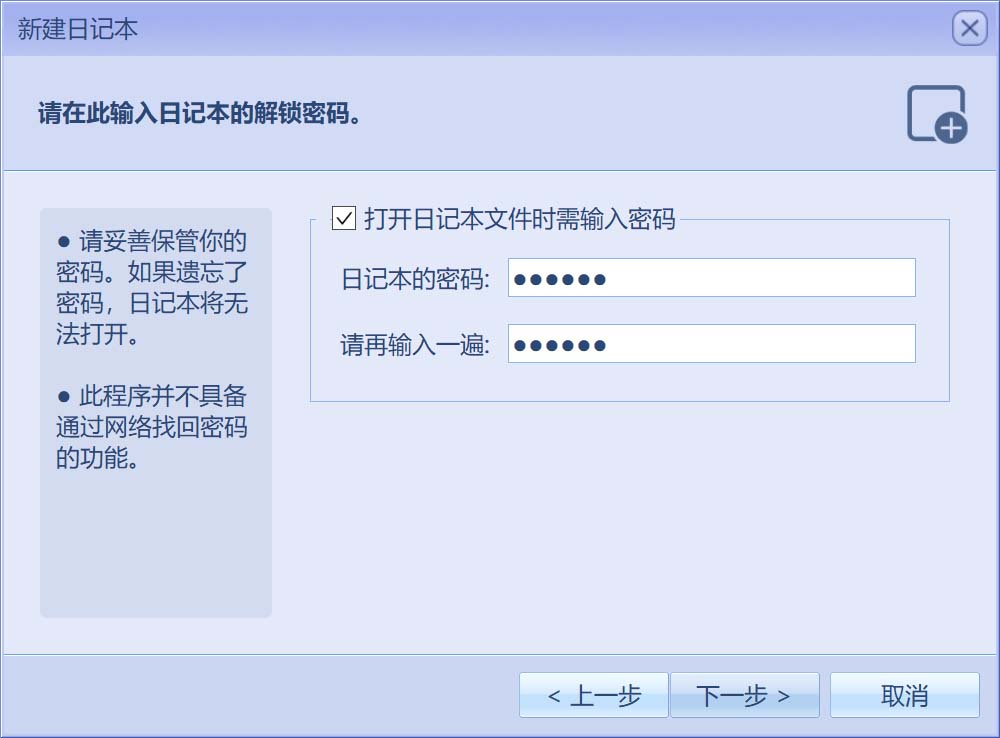
⚠️ 重要提醒: eDiary 采用高强度加密,密码一旦忘记,任何人都无法帮你找回(包括软件开发者本人)。所以请:
- 设置一个你能记住的密码
- 填写密码提示问题,方便遗忘时回忆
- 把密码记在安全的地方
- 点击"完成",你的个人日记本就创建好了!
五、写你的第一篇日记
创建好日记本后,输入用户名和密码登录,就可以开始写日记了。
1. 新建日记
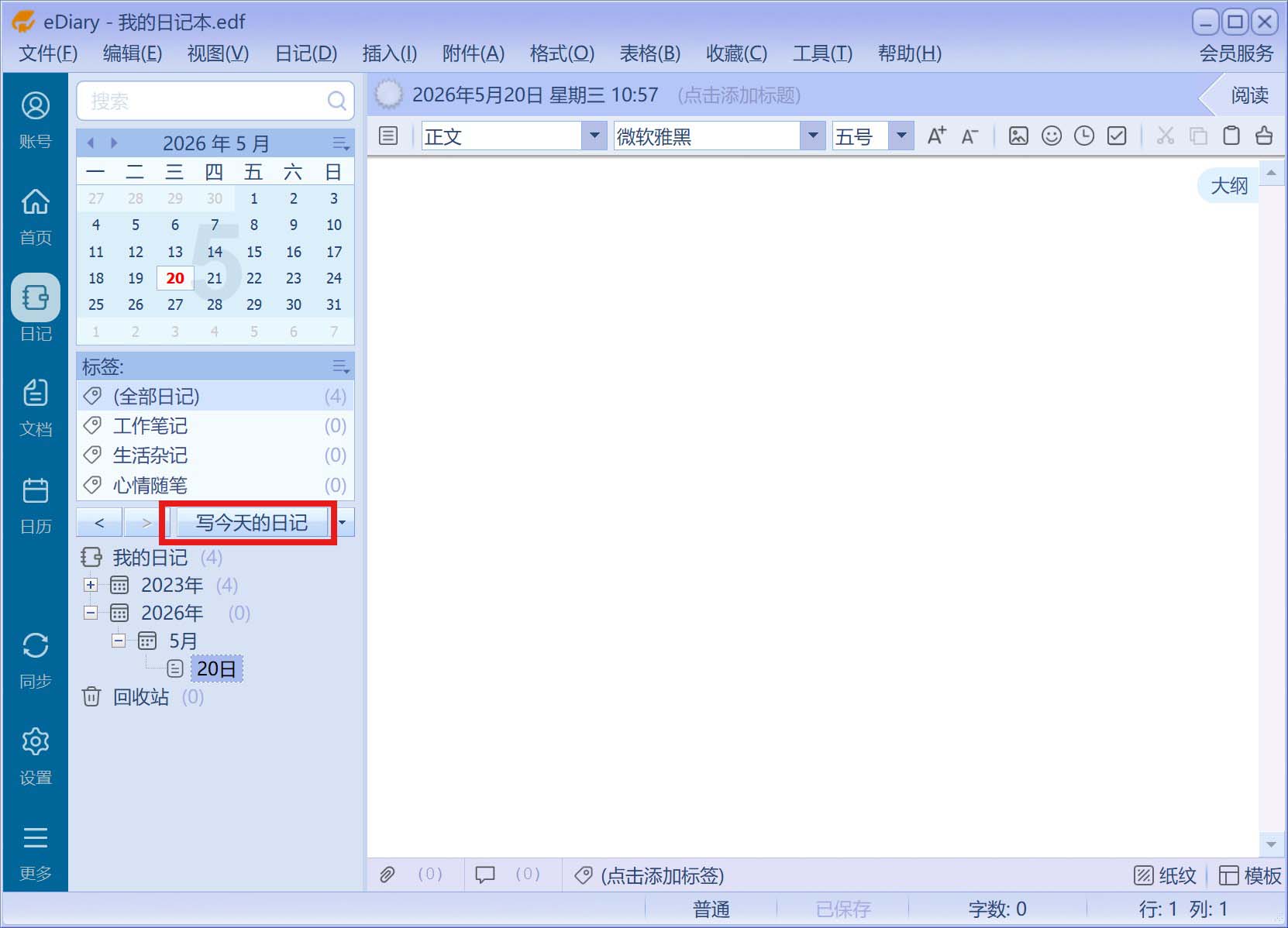
- 点击左侧面板中的 "写今天的日记" 按钮(或按快捷键
F4) - 软件会自动定位到今天的日期
2. 输入内容
中间的编辑区就是你的"纸张",直接点击后就可以输入内容了。
编辑器的操作和 Word 非常相似:
- 加粗:选中文字后点击工具栏的 B 按钮
- 斜体:选中文字后点击工具栏的 I 按钮
- 下划线:选中文字后点击工具栏的 U 按钮
- 调整字体大小、颜色、段落对齐方式等

3. 插入图片
想让日记更生动?可以插入照片!
- 点击顶部菜单 "插入" → "图片" → "来自文件"
- 或者直接点击工具栏中的 插入图片 按钮
- 选择电脑中的图片文件
- 点击"打开",图片就会插入到日记中
4. 保存日记
- 软件会自动保存所有内容,无需你手动保存
- 如果你不放心,点击菜单 文件 → "保存"(或按快捷键
Ctrl+S)
六、核心功能详解
1. 三大模块:日记、文档、日历
eDiary 主要包含三个功能模块,可以通过左侧导航区的标签页切换:
📝 日记模块
用于记录每天的生活、工作、学习等内容。
- 点击日历上的日期,可以查看或编写当天的日记
- 点击"写今天的日记"按钮,快速创建当天日记
- 支持按日期浏览,方便回顾
- 支持标签分类,方便管理
📄 文档模块
用于管理你的各类文档资料,建立自己的知识体系。
- 可以创建多个标签,比如"工作资料"、"学习笔记"、"生活文档"等
- 右键点击标签面板,可以新建标签
- 适合整理零散的笔记、参考资料等
📅 日历模块
用于添加备忘事项和工作提醒。
- 在日历上双击日期,可以添加备忘
- 支持设置提醒时间
- 好记性不如烂笔头,随时记录,避免遗忘
2. 分类管理
日记多了之后,分类管理就很重要了。
操作方法:
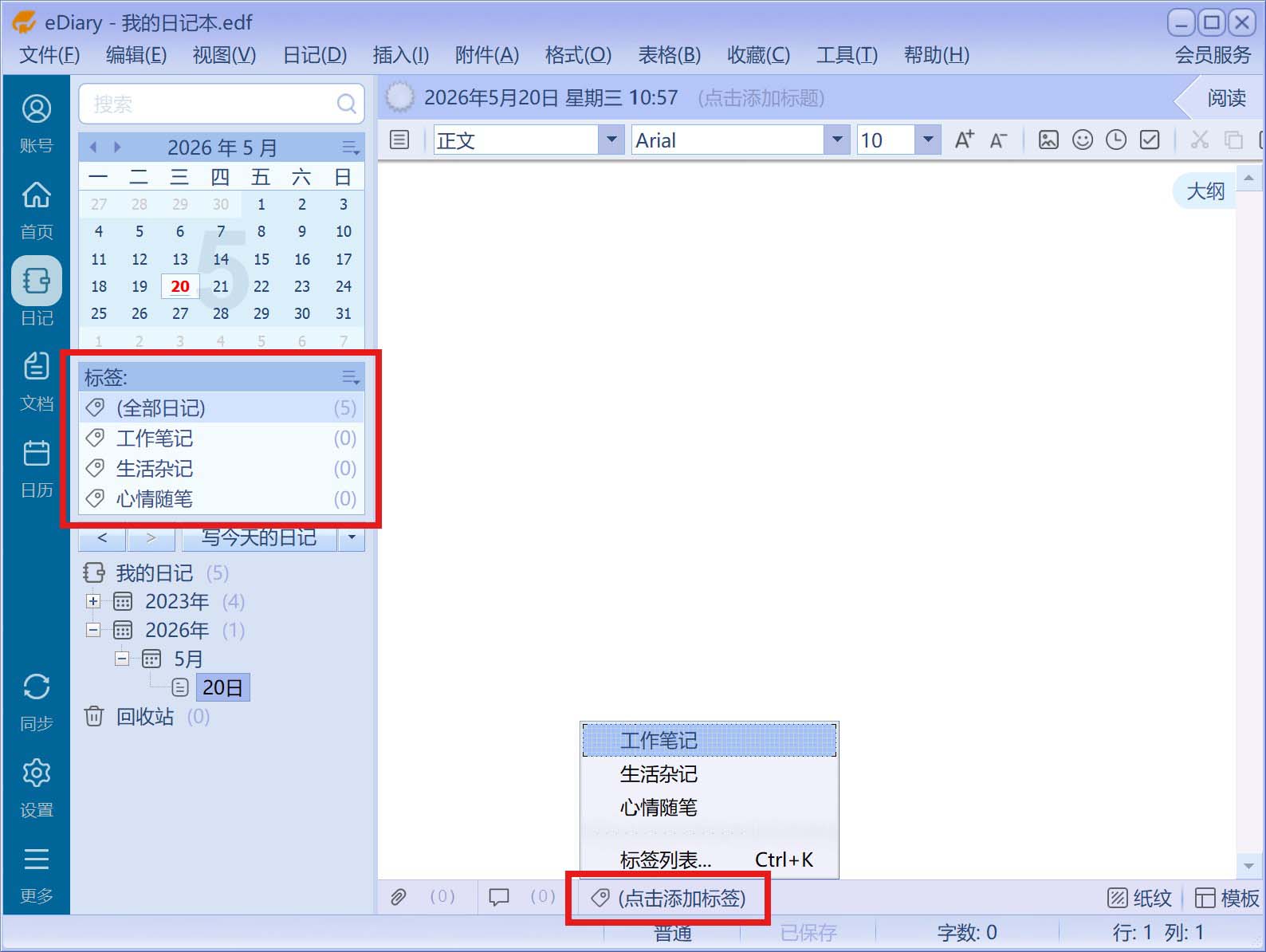
- 在左侧导航区找到"标签"列表
- 右键点击标签面板,选择"新建标签"
- 输入标签名称,比如"生活日记"、"工作日志"、"旅行记录"等
- 写日记时,在底部选择对应的标签即可
3. 全局搜索
当你积累了很多日记后,想找某篇旧内容怎么办?用搜索功能!
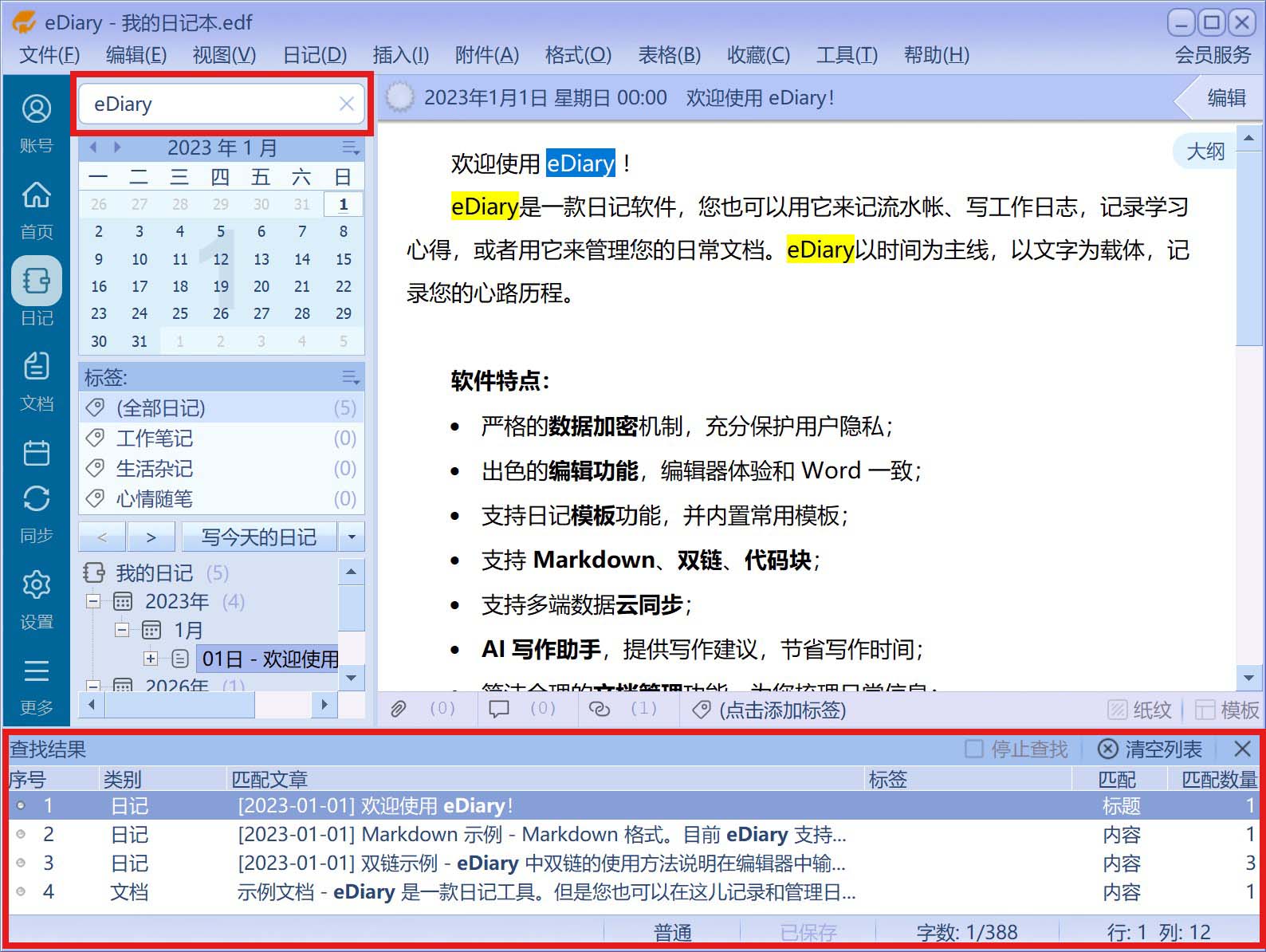
- 在顶部找到搜索框
- 输入关键词(比如某个人名、地点、事件)
- 软件会立即在所有日记中搜索匹配的内容
- 点击搜索结果,即可跳转到对应的日记
4. 模板功能
eDiary 内置了多种常用模板,让你写日记更高效。
如何使用模板:
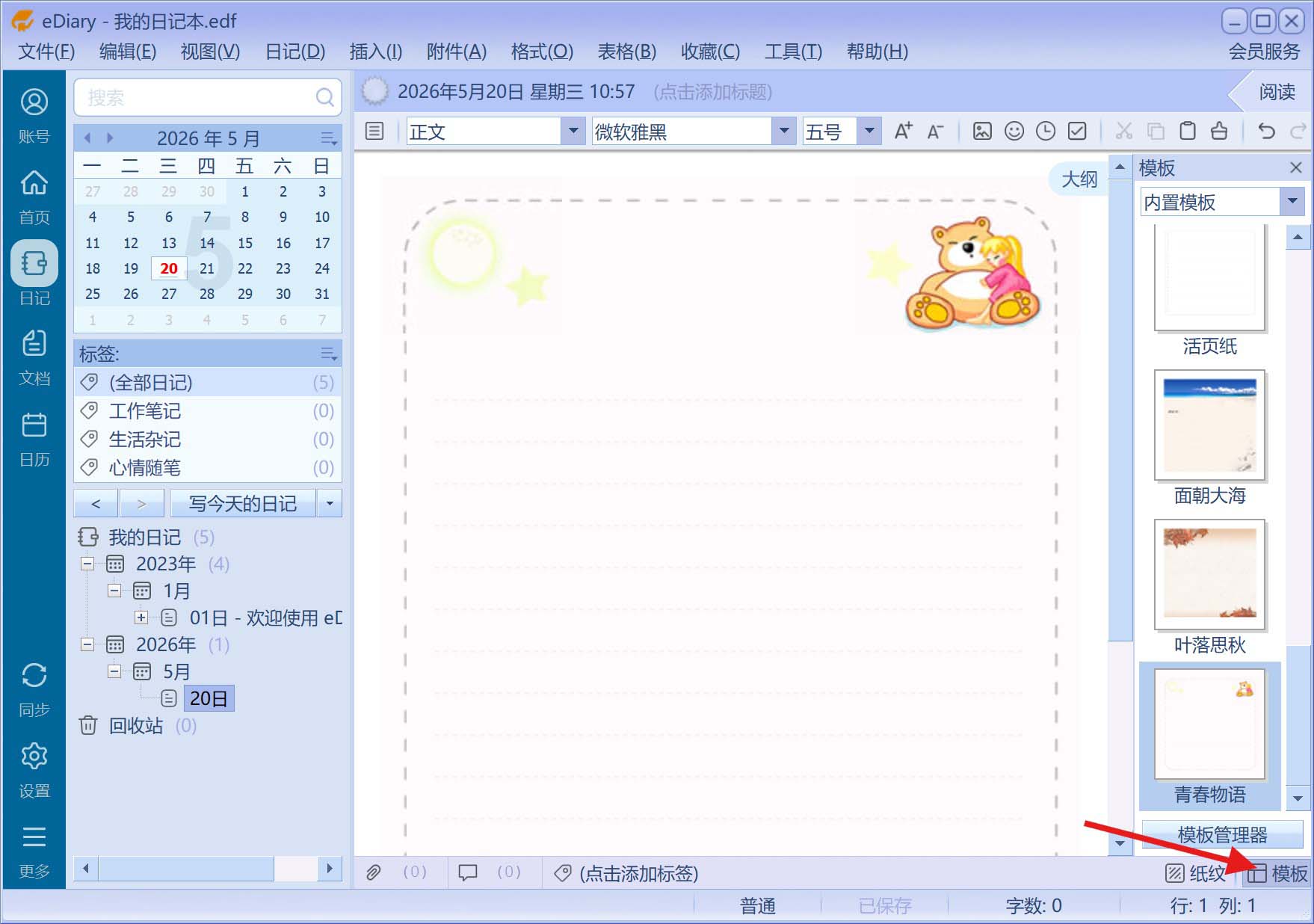
- 点击右下角按钮 模板 → 弹出模板列表
- 选择一个模板,软件会自动按模板生成日记
内置模板包括:
- 每日回顾
- 九宫格日记
- 会议记录
- 项目进度表
- ...等等
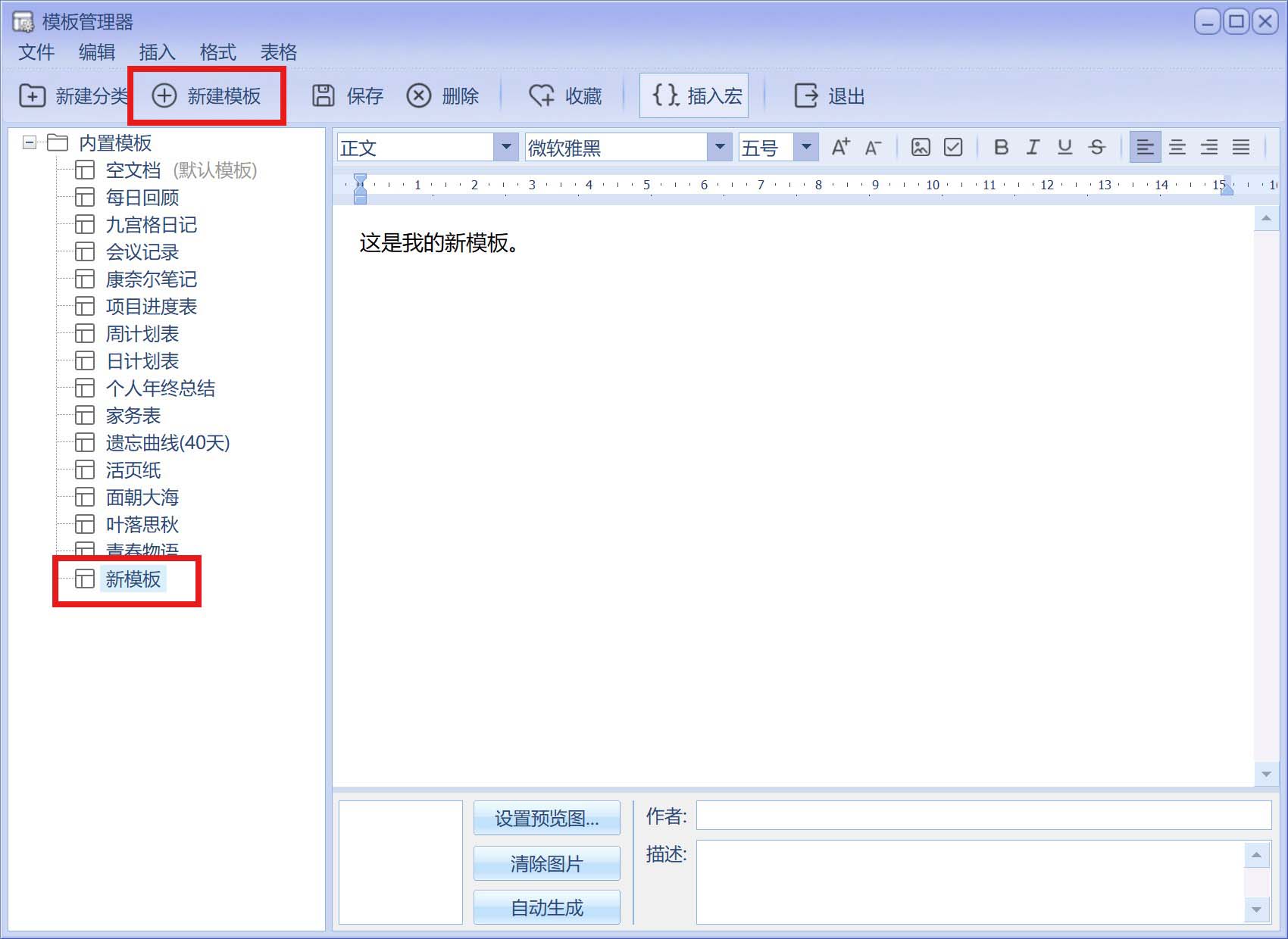
你也可以自定义模板:
- 点击菜单 工具 → 模板管理器
- 点击工具栏中的 新建模板
- 在右侧编辑器中输入你的模板内容
- 点击工具栏中的 保存
5. 皮肤切换(换外观)
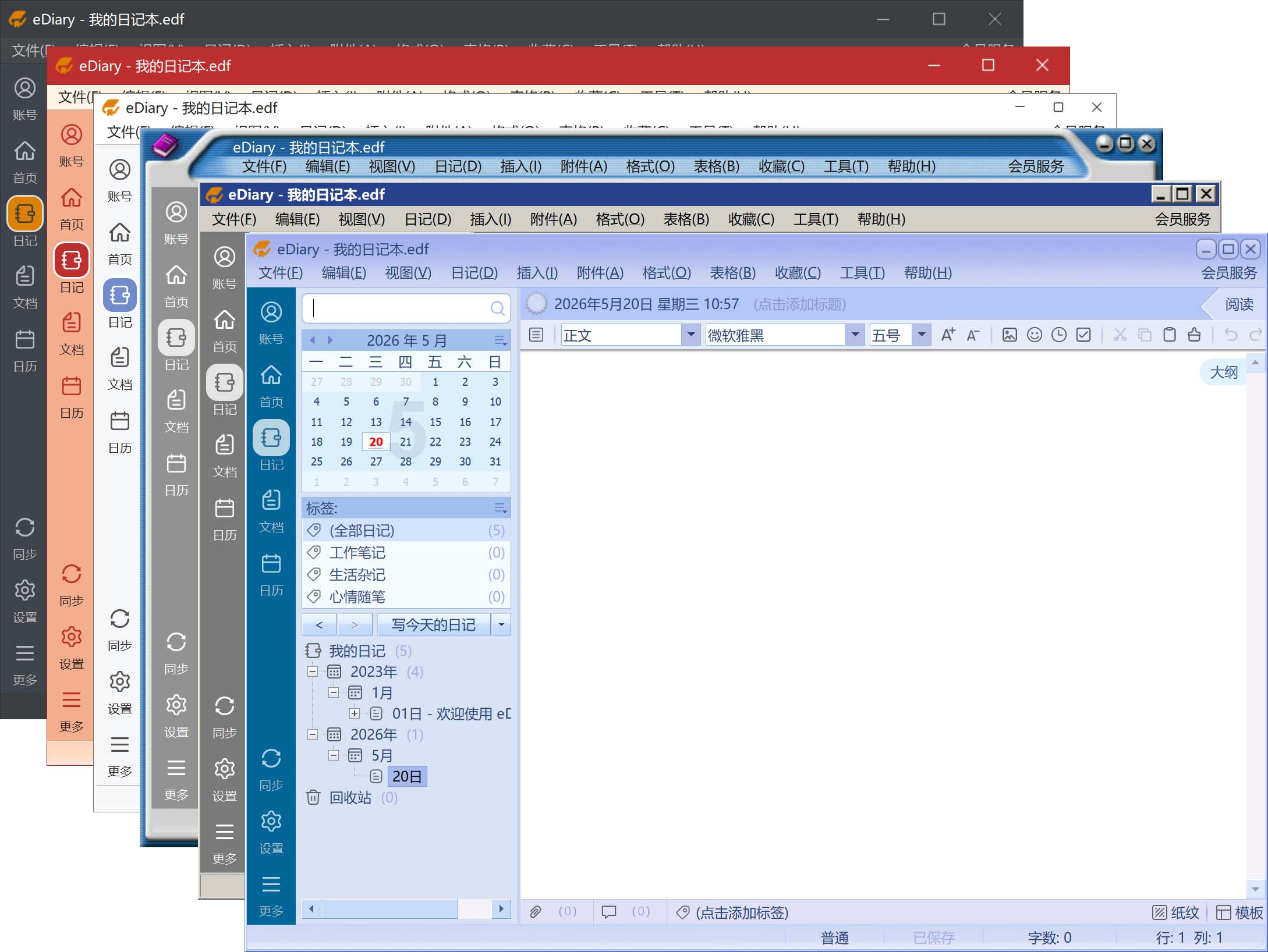
想让软件界面换个风格?eDiary 支持多种皮肤!
操作方法:
- 点击顶部菜单 视图 → 外观
- 在子菜单中选择你喜欢的皮肤
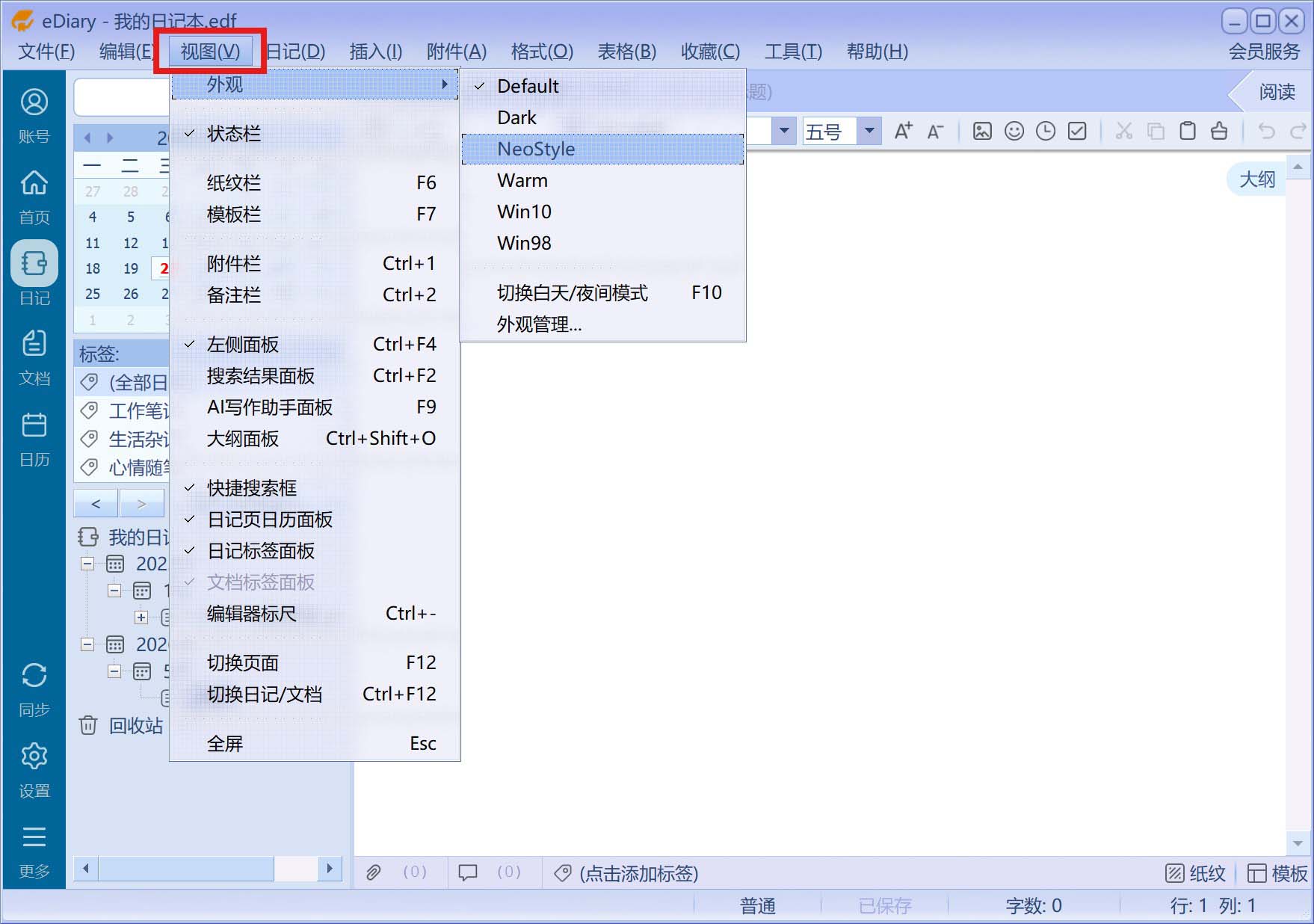
此外,eDiary 还支持夜间模式,晚上使用时不刺眼:
- 点击 视图 → 外观 → 切换白天/夜间模式 即可切换
6. 历史上的今天
这是一个非常有趣的功能,可以看到往年今天你写了什么。
查看方法:
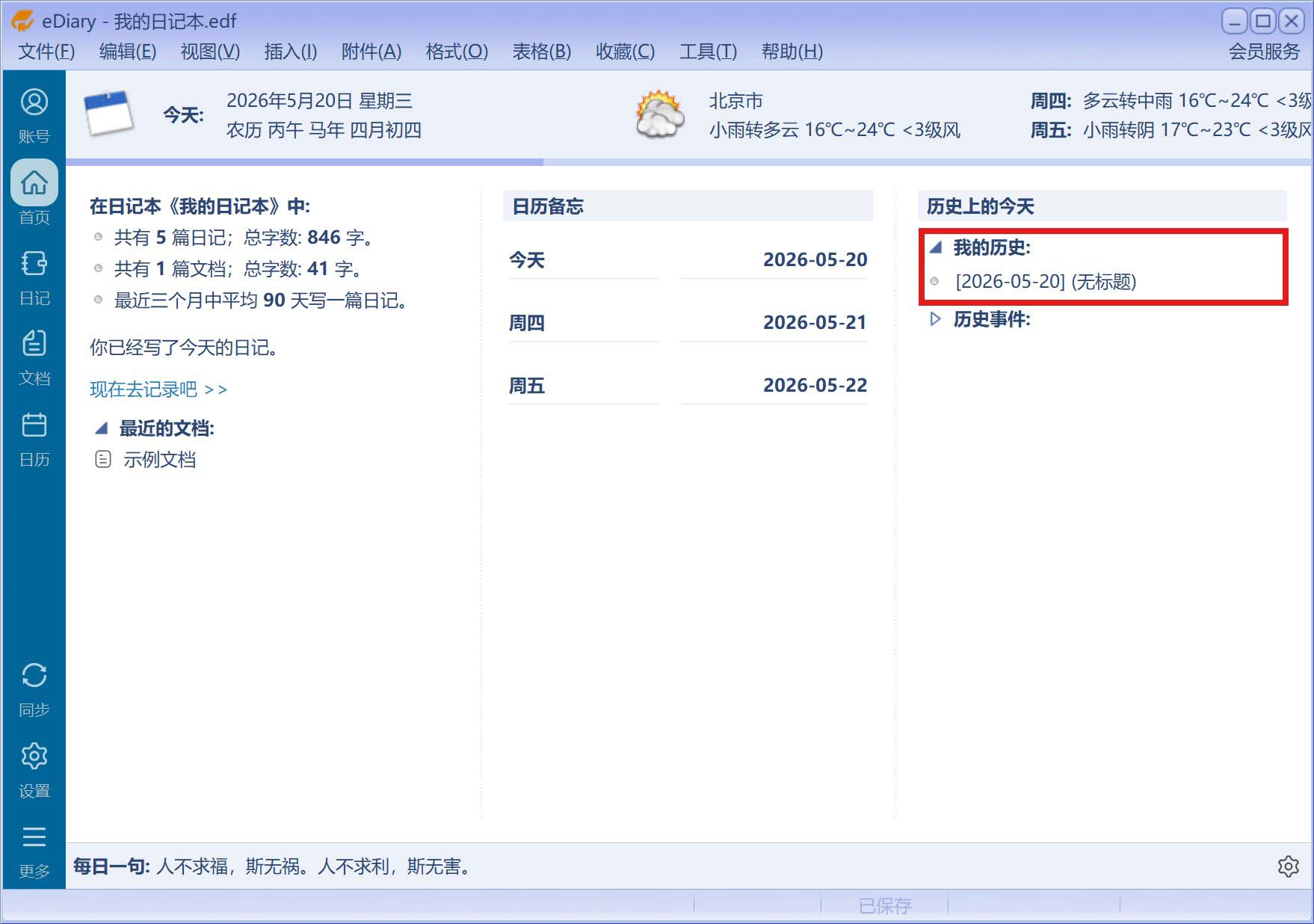
- 点击左侧 首页 板块
- 在首页界面的右侧 历史上的今天 栏目下,会展示 我的历史
- 这里会显示往年同月同日你写过的日记内容
7. 统计功能
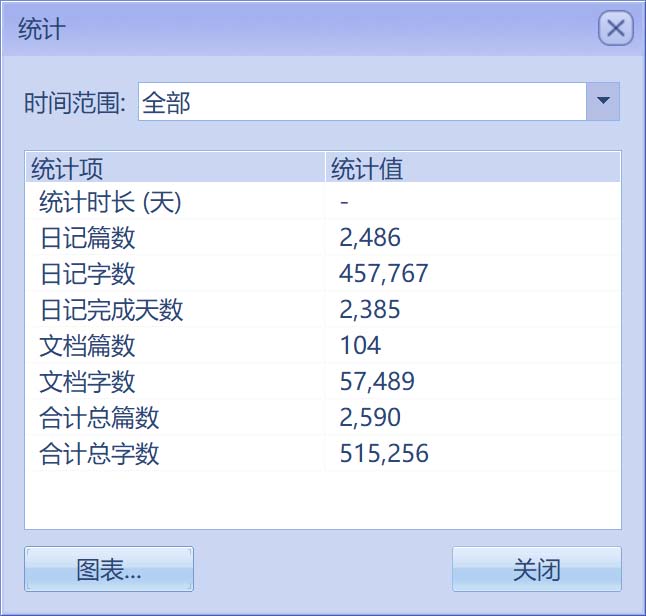
想知道自己写了多少字?统计功能告诉你!
- 在首页的左侧,可以看到简单的统计信息
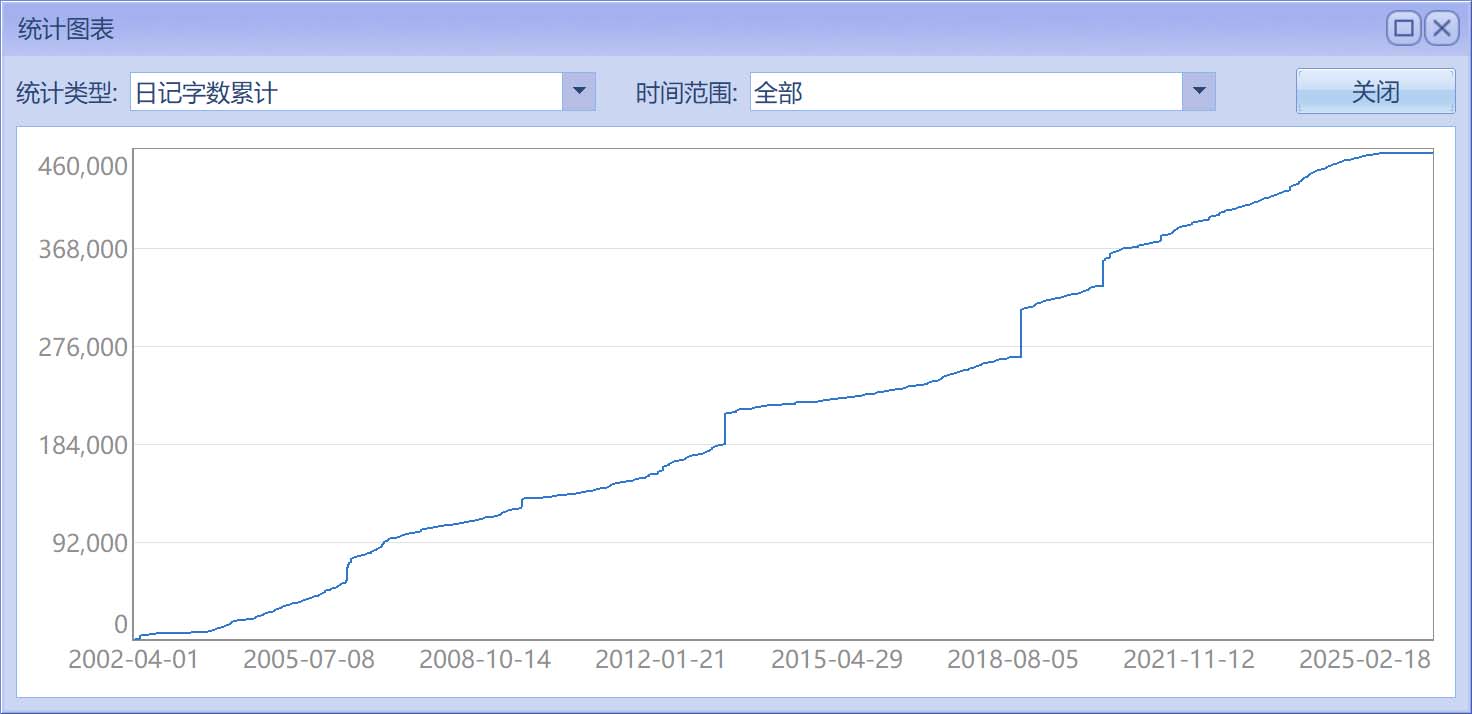
- 你也可以点击菜单 工具 → 统计,查看更详细的统计信息或者图表
- 看着数字增长,非常有成就感!
8. 备忘功能
在日历上添加备忘事项,防止遗忘重要事情。
添加备忘:
- 切换到日历模块
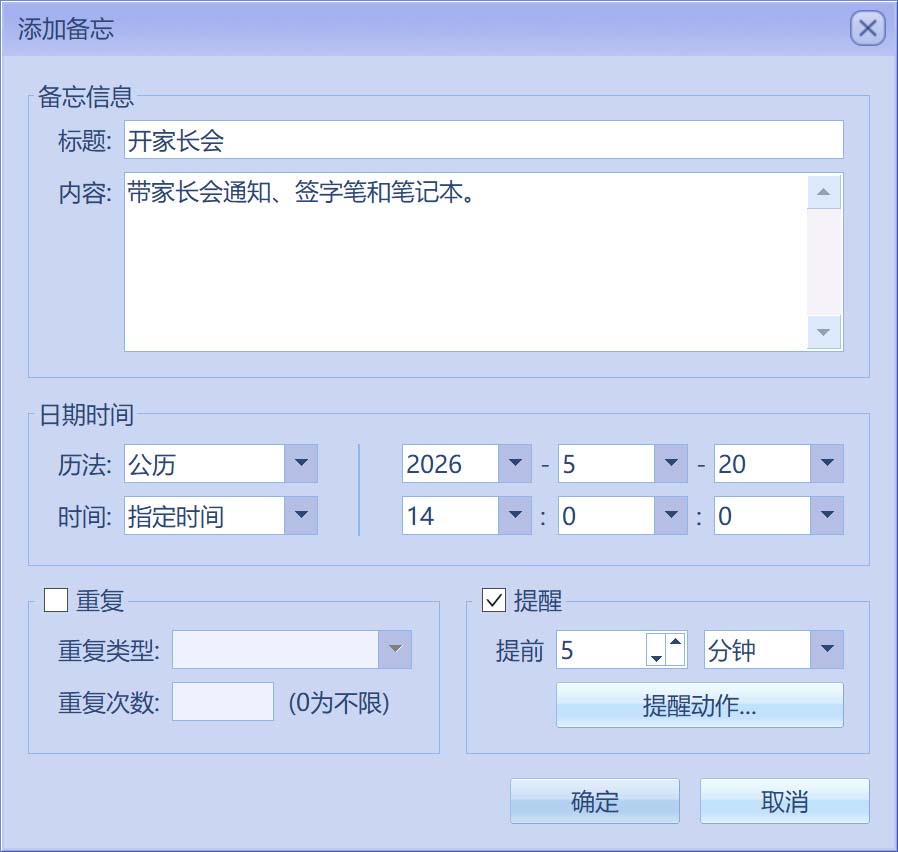
- 双击需要添加备忘的日期
- 输入备忘内容
- 可以设置提醒时间
七、数据备份(非常重要!)
你的日记是非常珍贵的数据,定期备份可以防止意外丢失。
方法一:备份整个日记本
- 点击顶部菜单 文件 → 创建日记本备份
- 选择备份文件的保存位置
- 软件会将整个日记本打包成一个文件 (即 .edf 文件)
- 将备份文件保存到 U 盘、移动硬盘或网盘中
方法二:手动复制日记本文件
- 找到日记本文件的保存位置(.edf 文件)
- 复制该文件到其他安全的地方
- 建议定期执行此操作
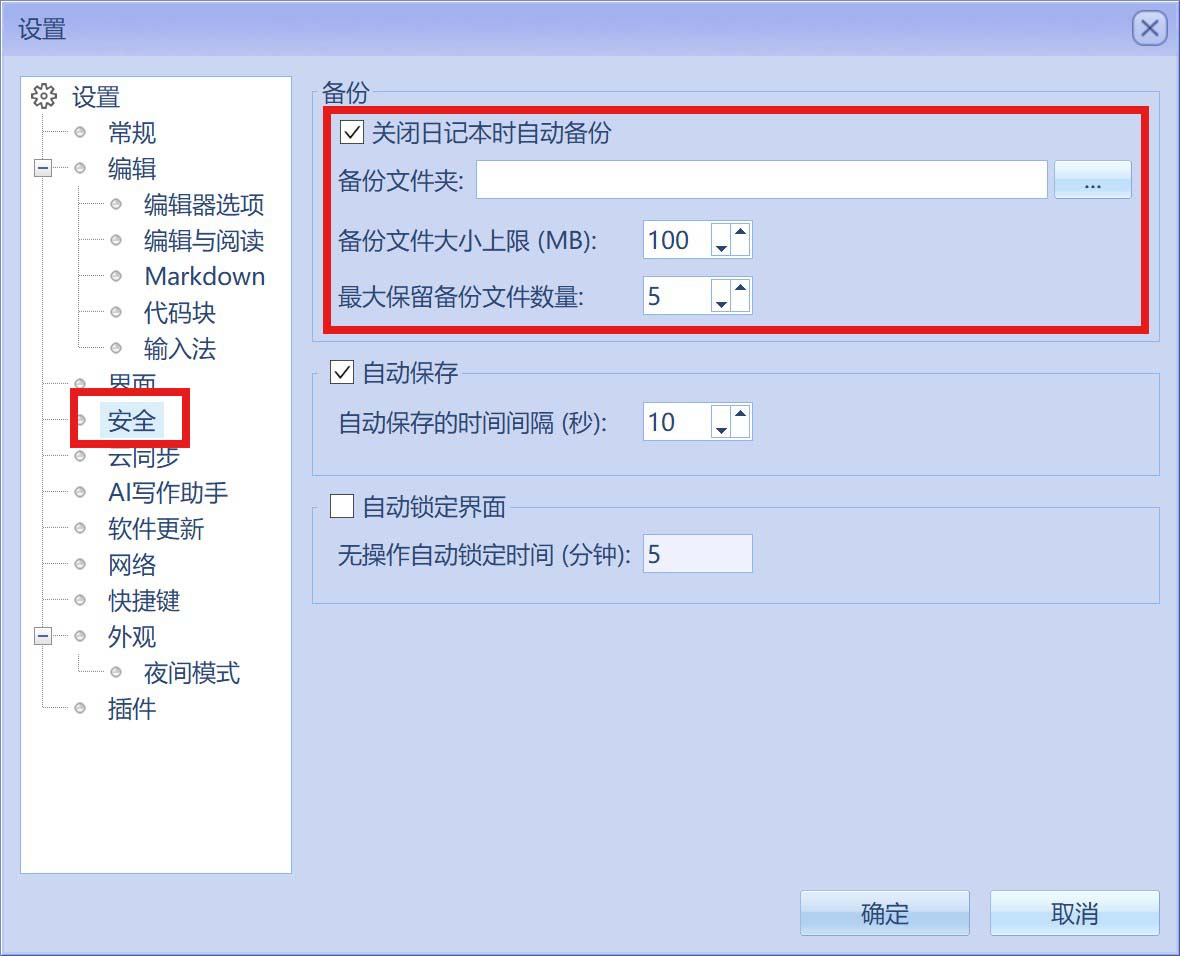
方法三:自动备份
- 点击左侧导航栏中的 设置
- 在设置界面中,点击左侧的 安全
- 在右侧的 备份 栏目中设置备份路径等参数
- 软件在每次关闭日记本时自动备份
八、常用快捷键
熟练使用快捷键可以大大提高效率:
| 快捷键 | 功能 |
|---|---|
F4 |
写今天的日记 |
Ctrl + S |
保存日记 |
Ctrl + P |
打印日记 |
Ctrl + F |
在当前文章中查找 |
Shift + Alt + P |
插入图片文件 |
Shift + Alt + L |
插入横线 |
Shift + Alt + K |
插入超链接 |
Ctrl + N |
新建一篇日记 (文档) |
Ctrl + D |
在当前节点的下一层新建一篇日记 (文档) |
Ctrl + W |
新建文件夹 |
Ctrl + T |
添加附件 |
Ctrl + Shift + A |
插入表格 |
Ctrl + Shift + O |
打开大纲面板 |
F11 |
全屏模式 |
F12 |
切换页面 |
九、常见问题
Q1:忘记密码怎么办?
如果你在创建日记本时设置了密码提示问题,可以通过提示问题尝试找回密码。如果没有设置提示问题,由于 eDiary 采用高强度加密,密码无法找回。所以请务必牢记密码!
Q2:可以创建多个日记本吗?
可以!每个日记本都是独立的文件,可以设置不同的密码。适合多人共用一台电脑时各自使用。
Q3:换电脑后怎么继续使用?
- 将原电脑上的日记本文件(.edf 文件)复制到新电脑
- 在新电脑上安装 eDiary
- 点击 "文件" → "打开日记本",选择复制过来的文件即可
Q4:eDiary 支持手机使用吗?
支持。目前有安卓版本。苹果 iOS 版本正在开发中。
十、小贴士
- 养成每天写日记的习惯:哪怕只写几句话,日积月累也是一笔财富
- 定期备份数据:建议每周或每月备份一次
- 善用标签功能:不同类型的记录分开管理,查找更方便
- 尝试使用模板:可以提高写作效率,尤其是工作日志
- 保护密码安全:不要使用过于简单的密码,也不要忘记密码
结语
eDiary 是一款简单、纯粹、高效的记录工具。它没有花里胡哨的功能,却把最核心的记录体验和隐私保护做到了极致。
无论你是想记录生活点滴、整理工作笔记,还是沉淀学习心得,eDiary 都能完美胜任。
现在就开始写你的第一篇日记吧!